L’essentiel à retenir :
La messagerie académique des grandes villes permet un accès sécurisé via webmail et offre une capacité de stockage pouvant aller jusqu’à 10 Go selon l’académie. La configuration IMAP/SMTP facilite la synchronisation des courriels sur plusieurs appareils. Cette solution est essentielle à la gestion efficace des communications officielles dans le milieu éducatif.
La configuration et la gestion de la messagerie académique des grandes villes restent souvent source de confusion malgré leur importance. Un usage efficace nécessite une maîtrise des paramètres IMAP et des protocoles sécurisés tels que SSL/TLS, qui garantissent la confidentialité des échanges. Les utilisateurs doivent aussi s’adapter à des fonctionnalités spécifiques des clients mail pour optimiser leurs communications. Maîtriser ces aspects permet d’assurer une messagerie fluide et adaptée aux exigences professionnelles.
Messagerie académique des grandes villes : accès et webmail
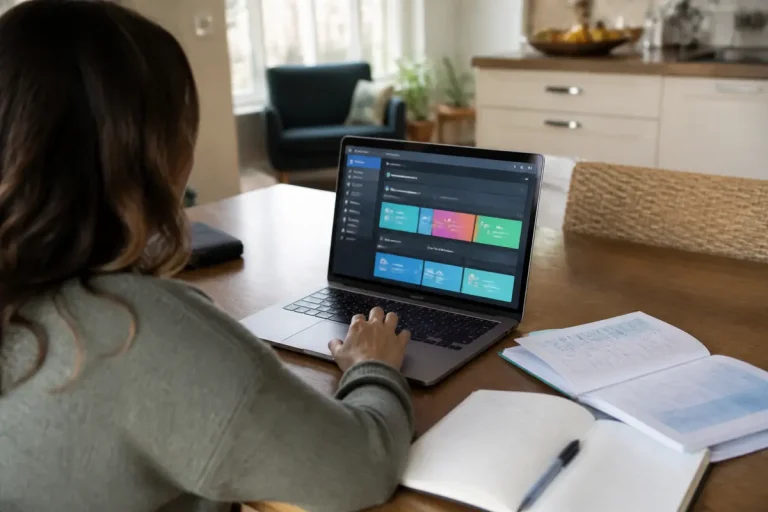
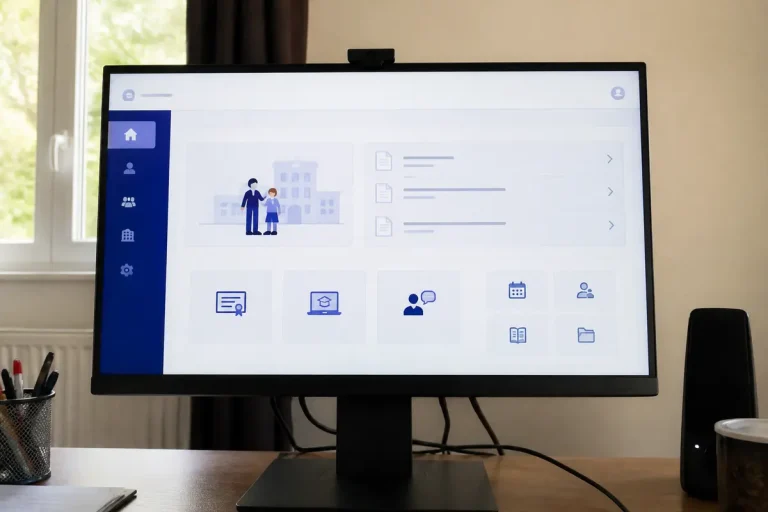
La messagerie académique des grandes villes est un outil indispensable pour les enseignants, personnels et étudiants afin de recevoir des informations officielles rapidement. L’accès se fait généralement via un webmail sécurisé accessible directement par un navigateur web, sans nécessiter d’installation supplémentaire.
Chaque académie propose une URL dédiée, par exemple https://webmail.ac-paris.fr ou https://messagerie.ac-lyon.fr, qui permet à l’utilisateur d’entrer son identifiant et son mot de passe académiques. Le système webmail offre un espace intuitif avec des dossiers, une gestion efficace des courriels, et souvent une capacité de stockage variable, comprise entre 30 Mo et 10 Go selon l’académie, ce qui impacte directement la consultation et la gestion des messages.
Grâce à ce portail web, il est possible de consulter, classer, répondre ou transférer les messages en toute simplicité, même en situation de mobilité. Une navigation fluide et un affichage clair garantissent une prise en main rapide, essentielle pour les utilisateurs en milieu scolaire.
Messagerie académique des grandes villes : configuration IMAP/SMTP
Pour une utilisation avancée, beaucoup préfèrent configurer leur messagerie avec un client mail tiers comme Outlook, Thunderbird ou Apple Mail. La configuration utilise le protocole IMAP pour la réception des messages et SMTP pour leur envoi. IMAP permet de synchroniser automatiquement la boîte mail sur plusieurs appareils, en maintenant les états (lu, supprimé, déplacé) cohérents sur tous les supports.
Il faut renseigner les paramètres exacts, notamment les noms des serveurs entrants (exemple imap.ac-lyon.fr) et sortants (exemple smtp.ac-lyon.fr), ainsi que les ports sécurisés (souvent 993 pour IMAP et 465 ou 587 pour SMTP). Cette configuration garantit une expérience plus personnalisée, adaptée aux besoins spécifiques, notamment pour gérer des filtres, règles, et archives plus détaillées.
Le mot de l’auteur
« La gestion régulière de votre boîte mail, idéalement mensuelle, est essentielle pour éviter le dépassement du quota et garantir une messagerie fluide et performante. »
Webmail vs clients : choix et usages
Choisir entre webmail et client de messagerie dépend avant tout du mode de travail. Le webmail est parfait pour une consultation rapide depuis n’importe quel ordinateur ou smartphone sans installation. Il est souvent utilisé pour un accès ponctuel ou depuis des ordinateurs partagés.
À l’inverse, un client de messagerie offre des fonctionnalités avancées telles que la gestion des filtres intelligents, des réponses automatiques, et la possibilité de stocker localement des courriels importants. Cette solution est particulièrement adaptée aux utilisateurs réguliers et ceux qui veulent gérer de grosses volumétries.
Pour les professionnels de l’éducation, la synchronisation IMAP via clients assure une cohérence parfaite entre tous les appareils, ce qui est un atout certain dans un environnement mobile et connecté.
Paramètres IMAP/SMTP : points clés et sécurité
Les paramètres IMAP/SMTP des messageries académiques des grandes villes s’appuient sur des protocoles sécurisés tels que SSL/TLS pour la réception et STARTTLS pour l’envoi. L’activation obligatoire de STARTTLS avec acceptation de tous les certificats est une spécificité sécuritaire importante à connaître, car elle garantit la confidentialité des échanges, même si elle oblige parfois à accepter des certificats non standards pouvant poser des risques si mal gérés.
Le port 993 est systématiquement utilisé pour IMAP avec SSL/TLS, protocole garantissant la chiffrement des données en transit, tandis que SMTP utilise généralement le port 465 ou 587 avec la même sécurisation. L’attention portée à ces paramètres est cruciale pour éviter les intrusions ou perdition de données sensibles.
La plupart des académies imposent également une fréquence recommandée de maintenance, avec un nettoyage trimestriel ou mensuel de la boîte mail pour optimiser l’espace et éviter tout blocage lié au quota limité.
Configurer sur mobiles : iOS et Android
iOS : étapes détaillées
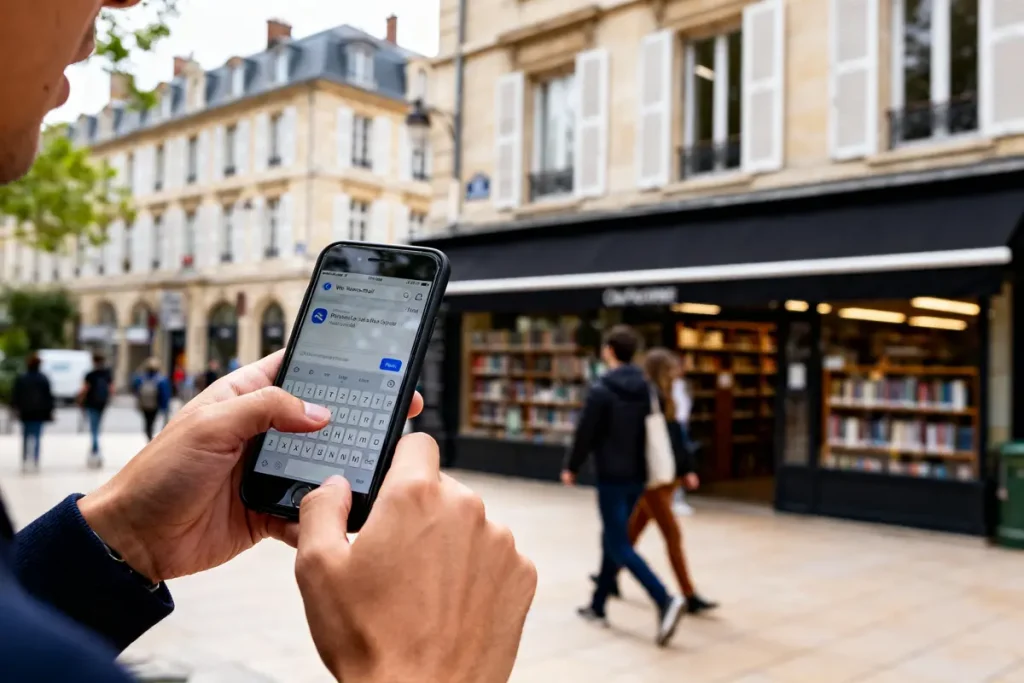
Pour paramétrer votre messagerie académique sur un appareil iOS, suivez cette procédure :
- Ouvrez l’application Réglages.
- Allez dans Mots de passe et comptes (ou Mail, Contacts, Calendriers selon la version).
- Touchez Ajouter un compte, puis sélectionnez Autre.
- Choisissez Ajouter un compte Mail.
- Entrez vos informations personnelles : nom, adresse mail académique, mot de passe, description.
- Indiquez les serveurs IMAP et SMTP en renseignant les adresses correspondantes, le port, et le type de sécurité SSL/TLS ou STARTTLS selon l’académie.
- Validez et attendez la synchronisation.
Cette configuration permet de recevoir et envoyer des messages depuis votre iPhone ou iPad, tout en conservant la synchronisation entre les différents appareils.
Android : étapes détaillées
Pour un appareil Android, la méthode est proche :
- Ouvrez les Paramètres du téléphone.
- Accédez au menu Comptes ou Comptes et synchronisation.
- Sélectionnez Ajouter un compte puis E-mail.
- Choisissez IMAP comme type de compte.
- Remplissez l’adresse mail, le mot de passe, puis les paramètres serveur IMAP (hôte, port 993, sécurité SSL/TLS).
- Remplissez ensuite les paramètres SMTP (hôte, port 465 ou 587, sécurité STARTTLS avec acceptation des certificats).
- Activer la case Exiger une connexion, puis validez.
L’envoi et la réception de messages se feront sans problème et la messagerie restera correctement synchronisée avec le serveur académique.
Dépannage et soutien : démarches et contacts
En cas de difficulté avec votre messagerie académique des grandes villes, plusieurs options s’offrent à vous :
- Vérifier vos identifiants : Ceux-ci sont souvent unifiés avec d’autres services officiels comme l’accès à I-Prof.
- Changer ou réinitialiser le mot de passe via le portail dédié de l’académie ou auprès de la DSI.
- Consulter la documentation en ligne ou les forums spécialisés où de nombreux utilisateurs partagent astuces et solutions.
- Contacter la Direction des Systèmes d’Information (DSI) de votre académie, qui peut vérifier le statut du compte, augmenter le quota si nécessaire (pour éviter une saturation à 30 Mo souvent trop faible), ou régler les problèmes de configuration serveur.
Lorsque vous contactez la DSI, munissez-vous des informations précises sur votre messagerie, le logiciel utilisé, et les messages d’erreur éventuels afin d’optimiser la prise en charge.
🧮 Calculateur d’espace restant dans la messagerie académique
Estimez rapidement le volume d’espace disponible dans votre boîte mail selon votre quota et la taille actuelle de vos messages.
FAQ — messagerie académique des grandes villes
Comment accéder à la messagerie académique des grandes villes ?
Pour accéder à la messagerie académique des grandes villes, il suffit de se rendre sur le webmail sécurisé via l’URL dédiée de l’académie (ex. https://webmail.ac-paris.fr). On entre ensuite son identifiant et mot de passe académiques pour consulter ses messages officiellement.
Comment configurer une messagerie académique sur un client mail ?
La messagerie académique se configure sur un client mail en utilisant IMAP pour la réception et SMTP pour l’envoi. Il faut renseigner les serveurs spécifiques de l’académie (ex. imap.ac-lyon.fr et smtp.ac-lyon.fr) avec les ports sécurisés 993 (IMAP) et 465/587 (SMTP) pour garantir la synchronisation.
Comment nettoyer sa boîte mail académique ?
Pour nettoyer sa boîte mail académique, il est conseillé de supprimer régulièrement les messages inutiles, surtout ceux avec pièces jointes volumineuses, afin d’éviter de dépasser le quota imparti. Une gestion mensuelle est recommandée pour garantir une messagerie fluide et éviter les blocages.
Pourquoi je ne reçois pas mes mails sur ma messagerie académique ?
Le fait de ne pas recevoir ses mails peut être dû à des erreurs d’identifiants, un quota dépassé ou une mauvaise configuration IMAP/SMTP. Il faut vérifier les paramètres, s’assurer que la boîte mail n’est pas saturée et contacter la DSI de l’académie en cas de problème persistant.
Quelles sont les spécificités de la messagerie académique des grandes villes ?
La messagerie académique des grandes villes se distingue par une interface web sécurisée, un quota de stockage variable (30 Mo à 10 Go), ainsi qu’une configuration utilisant des protocoles SSL/TLS et STARTTLS pour garantir la sécurité et la confidentialité des échanges.
Comment configurer la messagerie académique sur un mobile iOS ou Android ?
Pour configurer la messagerie académique sur iOS ou Android, il faut ajouter un compte mail en entrant l’adresse, le mot de passe puis les paramètres IMAP (port 993, SSL/TLS) et SMTP (port 465 ou 587, STARTTLS). Cette méthode garantit la synchronisation et l’envoi sécurisé des messages.

Amélie écrit sur education avec passion et curiosité. Amatrice de découvertes et d’échanges. Partage ici ses réflexions et trouvailles.