Accéder facilement aux services scolaires en ligne est désormais simplifié grâce à une plateforme unique sécurisée, pensée pour les élèves et leurs familles. Depuis votre espace personnel, la consultation des notes, la gestion des inscriptions ou le suivi du parcours éducatif deviennent intuitifs. Pour cela, il suffit de passer par le portail officiel dédié, nommé portail éducation avec connexion sécurisé EduConnect, qui centralise toutes les démarches administratives et pédagogiques en un seul compte.
En bref
- EduConnect offre un compte unique pour accéder à plusieurs services scolaires essentiels.
- Les parents et élèves disposent de comptes distincts pour sécuriser et personnaliser l’accès.
- La plateforme permet de gérer inscriptions, orientation, bourses et consultation du livret scolaire.
- Plusieurs méthodes d’identification sont possibles, incluant un système officiel national sécurisé.
- Un support dédié est disponible en cas de problème avec les identifiants ou l’activation du compte.
Présentation générale d’EduConnect et des services associés
EduConnect est le système d’authentification mis en place par le ministère de l’Éducation nationale afin de faciliter l’accès aux services scolaires pour les élèves et leurs représentants légaux. Grâce à ce compte unique, les utilisateurs peuvent se connecter à plusieurs plateformes administratives et pédagogiques, offrant une gestion simplifiée de la vie scolaire.
Le compte EduConnect permet, notamment, l’accès à des outils comme Scolarité Services, qui facilite les démarches telles que les demandes de bourses, l’orientation, l’inscription ou la mise à jour des informations personnelles. La consultation du livret scolaire unique (LSU) est aussi possible via ce portail, permettant de suivre le parcours scolaire du CP jusqu’à la 3e.
Il est important de noter que les comptes pour les parents et les élèves sont distincts, ce qui garantit une gestion sécurisée et personnalisée de l’accès. Ces comptes concernent les élèves des établissements publics du primaire au lycée, tandis que dans le privé sous contrat, le recours à EduConnect dépend des modalités fixées par chaque établissement.
Certains services accessibles via EduConnect sont limités à des périodes spécifiques de l’année scolaire, notamment pour les démarches administratives ou d’orientation. Cela garantit une meilleure organisation pour les élèves et familles.
Se connecter au compte via le portail htpps //educonnect.education.gouv.fr
Choisir la bonne méthode d’identification
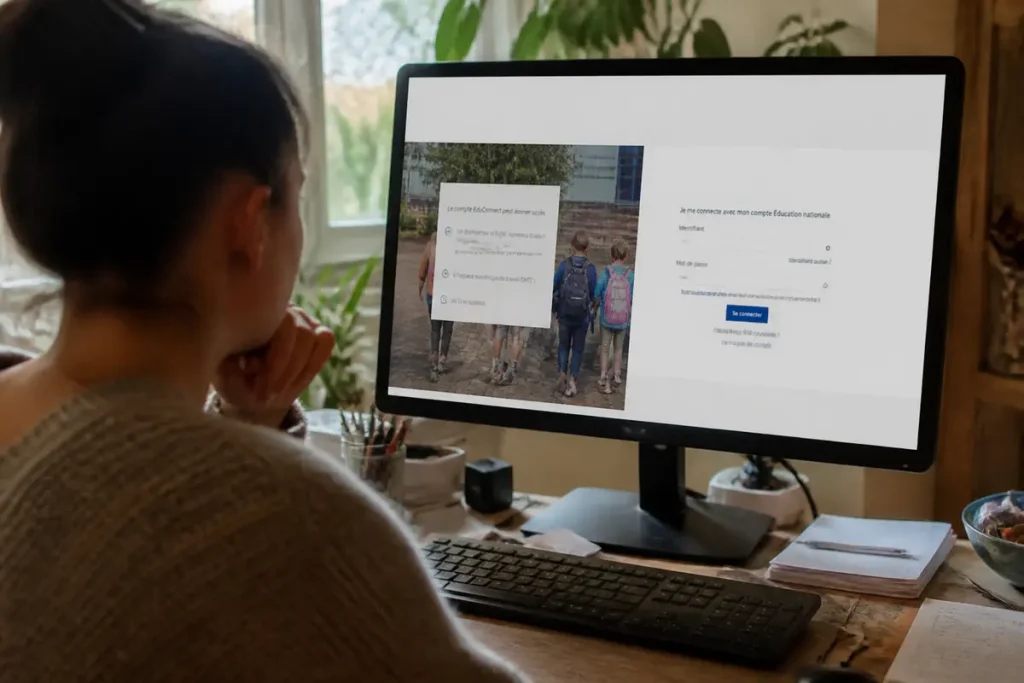
Pour accéder à votre compte, la première étape consiste à vous rendre sur le portail officiel à l’adresse htpps //educonnect.education.gouv.fr. Sur cette plateforme, plusieurs options de connexion sont proposées.
Vous pouvez vous identifier à l’aide de vos identifiants EduConnect, fournis par l’établissement scolaire, ou utiliser FranceConnect si cette option est disponible. Ce système proposé par l’État permet une connexion sécurisée avec un compte unique.
Connexion depuis d’autres portails associés
Dans certains cas, notamment via Scolarité Services, un accès direct aux téléservices est possible sans passer par la page principale d’EduConnect. C’est pratique lorsque vous devez effectuer des démarches administratives rapidement, telles que la demande de bourse ou l’inscription scolaire.
Lors de la première connexion, il faudra disposer des identifiants transmis par l’établissement ou, pour les parents, du numéro de téléphone portable enregistré dans le dossier scolaire. Ce numéro est souvent utilisé pour valider et activer le compte en recevant un code par SMS.
Le mot de l’auteur
« Veillez à toujours utiliser le portail officiel et évitez les sites non sécurisés pour préserver la confidentialité de vos données scolaires. »
Connexion et activation du compte htpps //educonnect.education.gouv.fr : étapes clés
Saisir et valider ses identifiants
Pour commencer, rendez-vous sur htpps //educonnect.education.gouv.fr et entrez votre identifiant EduConnect ainsi que le mot de passe associé. Cette étape est la plus importante pour accéder à votre espace personnel.
Un contrôle de sécurité peut vous être demandé, notamment une vérification par code envoyé par SMS pour les parents. Pour les élèves, les identifiants provisoires fournis par l’établissement doivent être changés après la première connexion pour garantir un accès sécurisé.
Suivre les instructions d’activation
Après la première connexion, suivez avec attention les instructions affichées à l’écran. Vous devrez confirmer certaines informations personnelles telles que votre adresse email ou numéro de téléphone. Cette étape permet d’activer pleinement le compte et d’accéder à tous les services disponibles.
En cas d’erreur dans les informations, la procédure ne pourra pas être finalisée. Il faudra alors contacter l’établissement scolaire rapidement. Cela reste la meilleure solution si vous rencontrez une difficulté lors de la création ou l’activation de votre espace.
Problèmes fréquents et dépannage sur htpps //educonnect.education.gouv.fr
Identifiants oubliés ou compte bloqué
Il arrive fréquemment d’oublier son mot de passe ou son identifiant EduConnect, ce qui empêche la connexion. Dans ce cas, utilisez les liens de récupération de compte proposés sur la page de connexion. Ces procédures demandent généralement une adresse email ou un numéro de téléphone associé au compte.
Après plusieurs tentatives infructueuses, le compte peut être temporairement bloqué pour des raisons de sécurité. Il est recommandé d’attendre entre 15 et 30 minutes avant de réessayer. Si le problème persiste, un contact avec l’administration de l’établissement est nécessaire.
Contacter l’assistance nationale et l’établissement
Pour un accompagnement supplémentaire, le support national est joignable au numéro suivant : 0 809 54 06 06. Ce service est disponible du lundi au vendredi de 8 h à 20 h, et le samedi matin. Les appels sont facturés au tarif local.
En parallèle, il est conseillé de prendre contact avec le secrétariat de l’établissement. Ce dernier est souvent en mesure de résoudre rapidement les problèmes liés à l’activation ou aux données manquantes, ce qui facilite grandement le dépannage.
Après connexion aux services via htpps //educonnect.education.gouv.fr : outils et options disponibles
Utiliser l’ENT et accéder aux outils pédagogiques
Une fois connecté, l’espace numérique de travail (ENT) de votre établissement propose un accès à divers services essentiels : emploi du temps, cahier de textes, vie scolaire et communication avec les enseignants. Chaque établissement adapte ces services en fonction de ses propres outils et partenaires.
Certains établissements mettent aussi à disposition des liens directs vers Pronote, très utilisé pour consulter les notes, absences, et bilans trimestriels. Toutefois, ce service n’est pas systématiquement inclus dans tous les espaces EduConnect.
Consulter le Livret Scolaire Unique et Parcoursup
Le Livret Scolaire Unique (LSU) est accessible pour les élèves du primaire à la fin du collège. Il permet de consulter les bilans de compétences et certains justificatifs scolaires importants.
Pour les lycéens, l’accès à Parcoursup – la plateforme nationale d’orientation vers l’enseignement supérieur – est un outil complémentaire clé. Bien que la connexion directe depuis EduConnect ne soit pas toujours automatique, les comptes EduConnect facilitent grandement la gestion des données personnelles nécessaires à l’inscription sur cette plateforme.
- Consulter les notes et absences via Pronote
- Suivre les bilans pédagogiques grâce au LSU
- Communiquer avec l’équipe éducative via l’ENT
- Utiliser les services d’orientation et d’inscription, dont Parcoursup
FAQ — Portail EduConnect et services associés
Qu’est-ce qu’EduConnect ?
EduConnect est le système d’authentification développé par le ministère de l’Éducation nationale en France, visant à simplifier l’accès aux services scolaires pour les élèves et leurs représentants légaux à travers un compte unique.
Comment se connecter à EduConnect ?
Pour vous connecter à EduConnect, rendez-vous sur le portail à l’adresse htpps://educonnect.education.gouv.fr. Vous pouvez utiliser vos identifiants EduConnect fournis par l’établissement ou vous connecter avec FranceConnect si cela est proposé.
Que faire en cas d’identifiant oublié ou de compte bloqué ?
Si vous oubliez votre identifiant ou mot de passe EduConnect, utilisez les liens de récupération sur la page de connexion. En cas de multiple tentatives infructueuses, attendez 15 à 30 minutes pour tenter de vous reconnecter avant de contacter l’établissement scolaire.
Quels services sont accessibles via EduConnect ?
Depuis EduConnect, les utilisateurs peuvent accéder à divers outils : consultation du Livret Scolaire Unique (LSU), services de démarches administratives, plateforme Parcoursup pour l’orientation et l’inscription dans l’enseignement supérieur, et outils pédagogiques via l’ENT.
Quels sont les avantages du compte EduConnect ?
Le compte EduConnect permet aux élèves et à leurs parents de gérer facilement les démarches scolaires via une connexion unique. Cela inclut l’accès à Scolarité Services, le suivi des résultats scolaires et la mise à jour des informations personnelles.
Comment activer son compte EduConnect lors de la première connexion ?
Pour activer votre compte EduConnect lors de la première connexion, vous devez suivre les instructions à l’écran, confirmer votre adresse email ou numéro de téléphone et changer tout mot de passe temporaire pour sécuriser votre accès.

Amélie écrit sur education avec passion et curiosité. Amatrice de découvertes et d’échanges. Partage ici ses réflexions et trouvailles.